
TEST
In diesem Artikel erfahren Sie, wie Sie einen neuen Chat im PIM AI Toolsuite erstellen und die Kontextverwaltung nutzen können.


Neuen Chat starten
-
Neuen Chat erstellen
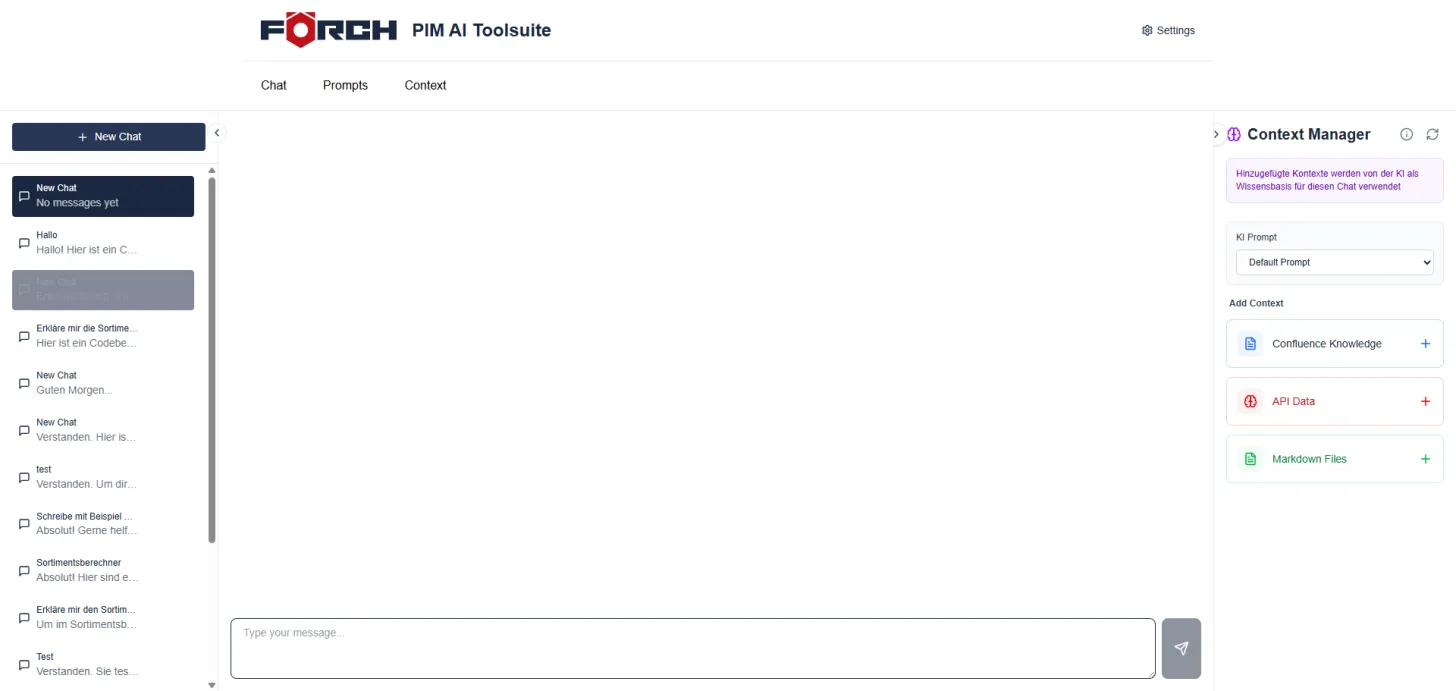
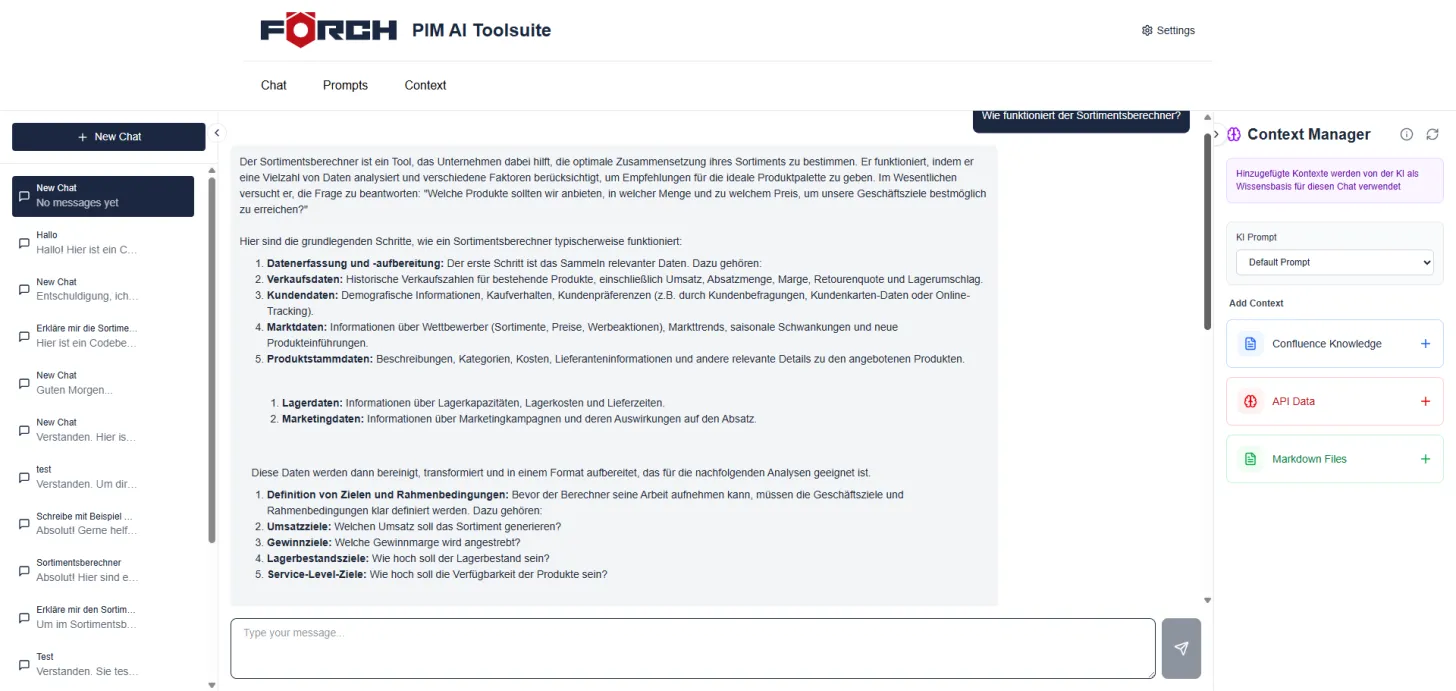
Klicken Sie auf die Schaltfläche "New Chat" in der linken Seitenleiste. Diese befindet sich ganz oben in der Liste Ihrer vorherigen Chats. -
Nachricht eingeben
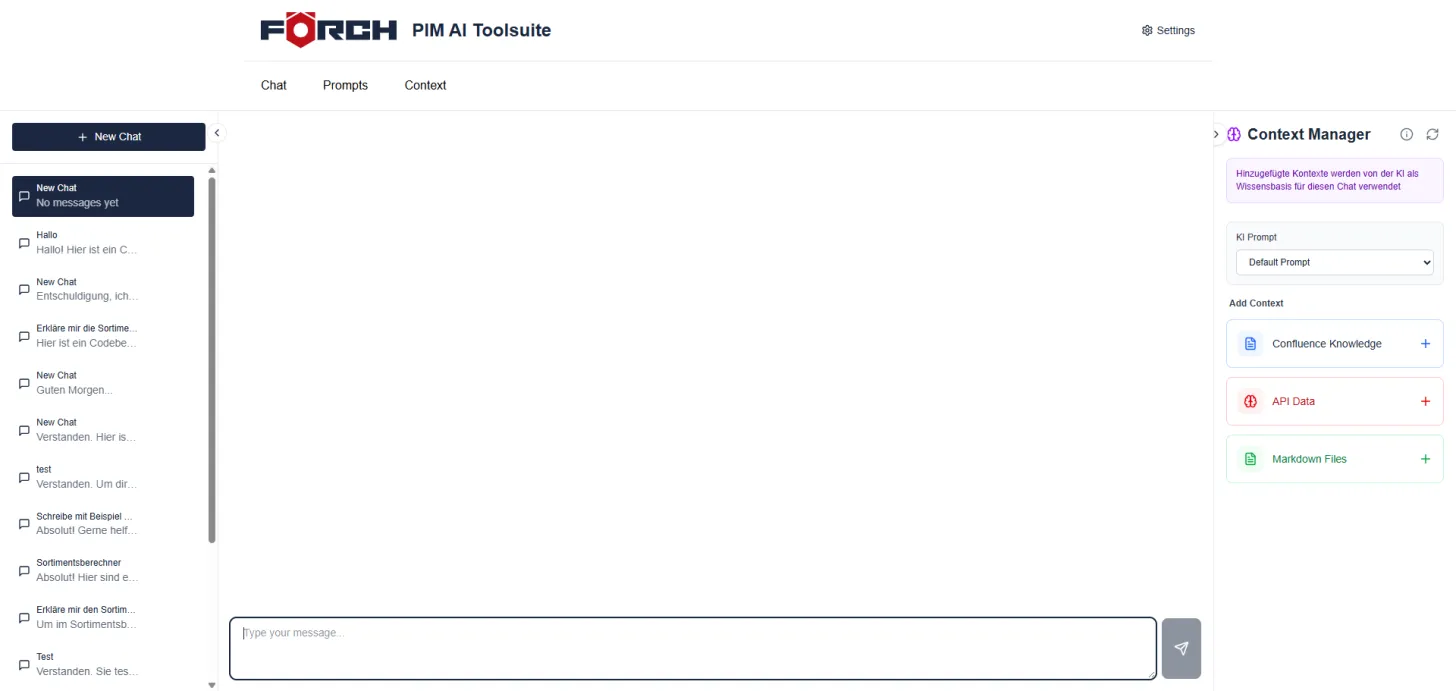
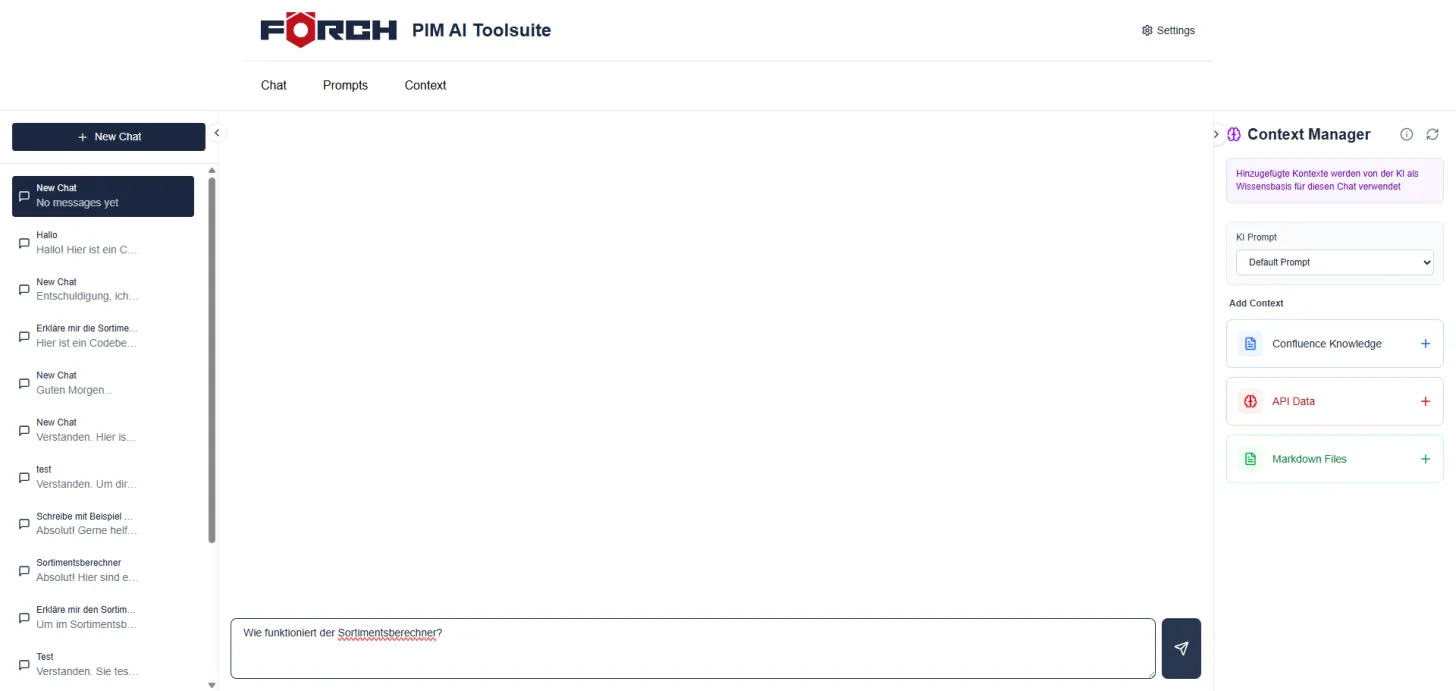
Klicken Sie in das Texteingabefeld am unteren Bildschirmrand, wo "Type your message..." steht. Hier können Sie Ihre Frage oder Nachricht eingeben. -
Eingabefeld leeren
Falls Sie Ihre Eingabe löschen möchten, klicken Sie auf das Papierkorb-Symbol rechts neben dem Texteingabefeld. Dies entfernt den eingegebenen Text vollständig.
Context Manager verwenden
-
Context Manager durchsuchen
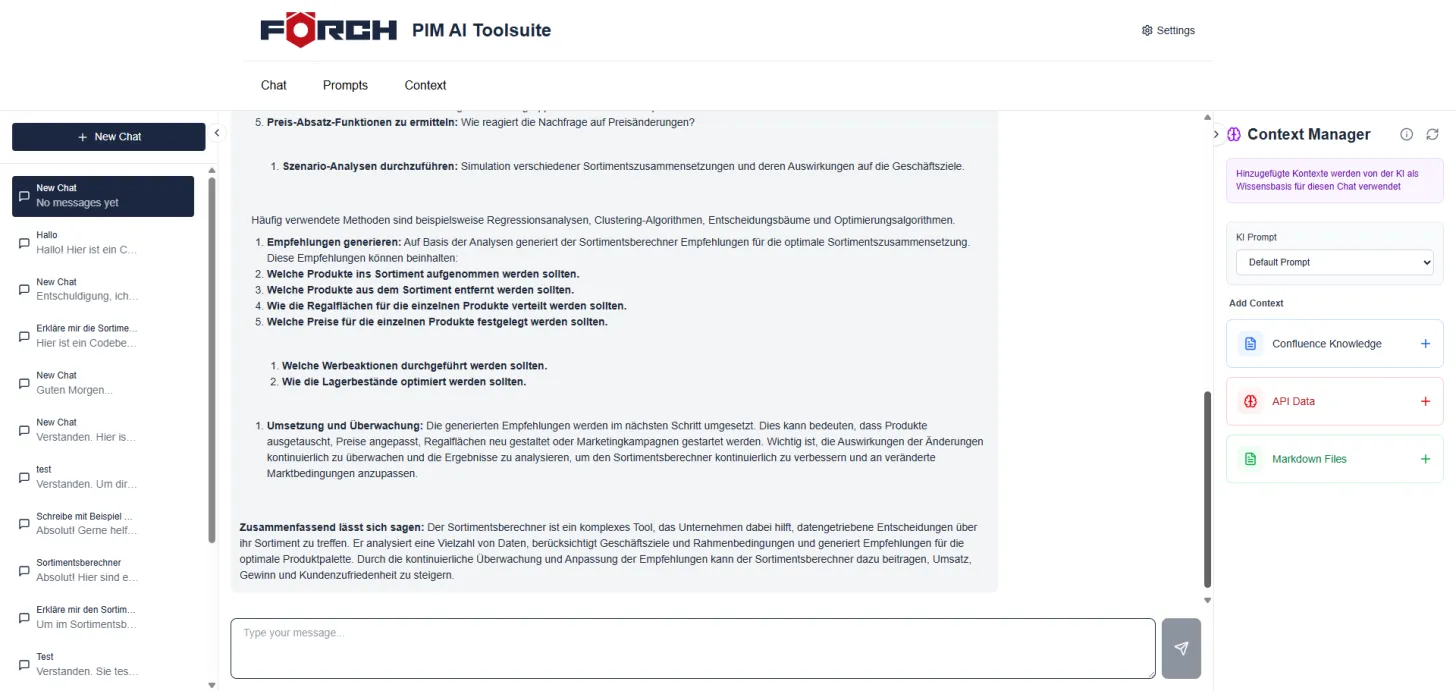
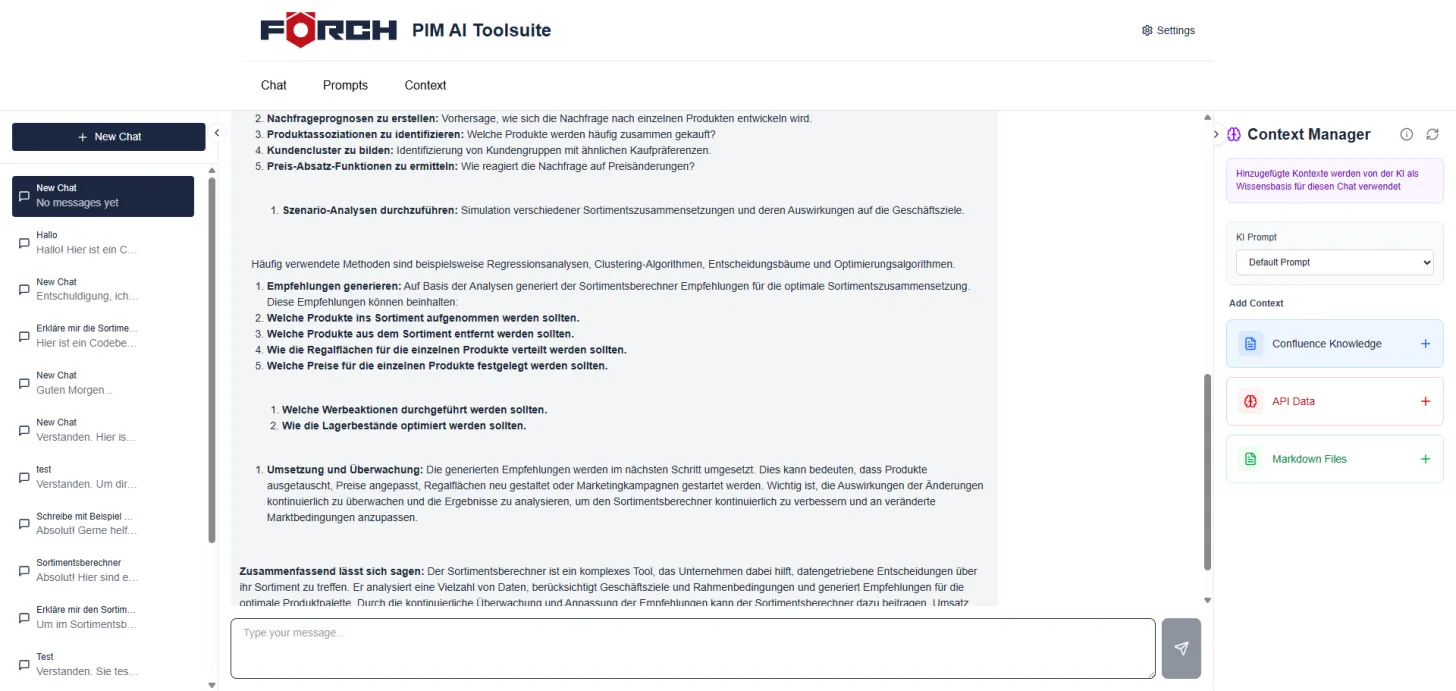
Nutzen Sie die Scrollleiste im rechten Bereich des Context Managers, um durch die verfügbaren Optionen zu navigieren. Der Context Manager zeigt verschiedene Kontextquellen wie "Confluence Knowledge", "API Data" und "Markdown Files". -
Weitere Inhalte anzeigen
Scrollen Sie im Context Manager nach unten, um alle verfügbaren Kontextoptionen zu sehen. Die Scrollleiste zeigt an, dass weitere Inhalte unterhalb des sichtbaren Bereichs verfügbar sind. -
Confluence Knowledge hinzufügen
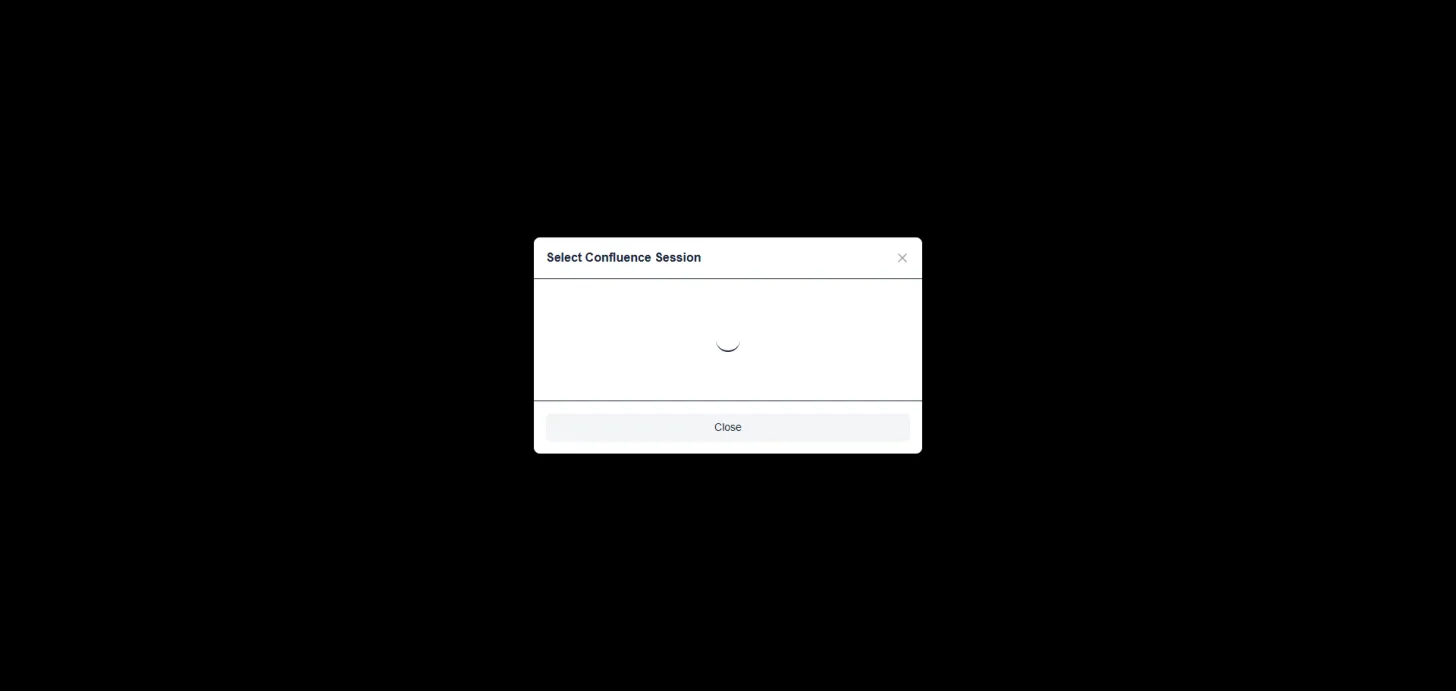
Klicken Sie auf die blaue Schaltfläche "Confluence Knowledge" mit dem Plus-Symbol im Context Manager. Dies öffnet ein Dialogfenster zur Auswahl einer Confluence-Session. -
Dialogfenster schließen
Wenn das Laden der Confluence-Session noch läuft, können Sie das Fenster durch Klick auf die "Close"-Schaltfläche am unteren Rand des Dialogfensters schließen. -
KI-Prompt auswählen
Klicken Sie auf das Dropdown-Menü "KI Prompt" im Context Manager. Hier können Sie zwischen verschiedenen Prompt-Optionen wählen, wie zum Beispiel "Default Prompt" oder "Förch Prompt".
Nach Abschluss dieser Schritte haben Sie erfolgreich einen neuen Chat erstellt und die Grundfunktionen des Context Managers kennengelernt. Der Context Manager ermöglicht es Ihnen, verschiedene Datenquellen als Wissensbasis für Ihre Chat-Interaktionen hinzuzufügen.
